

يعد تعلم المونتاج باستخدام CapCut خطوة أساسية نحو إنشاء فيديو احترافي. في هذا العصر الرقمي، أصبحت الفيديوهات وسيلة فعالة للتعبير عن الأفكار والإبداع.
مع CapCut، يمكن للمبتدئين البدء في تحرير الفيديوهات بسهولة، حيث يوفر التطبيق واجهة مستخدم بسيطة ومرنة.
من خلال هذا الدليل، سنستكشف كيف يمكن للمبتدئين استخدام CapCut لإنشاء فيديوهات احترافية بسهولة.
الخلاصات الرئيسية
- تعلم المونتاج باستخدام CapCut
- إنشاء فيديو احترافي بسهولة
- استخدام واجهة مستخدم بسيطة
- تحرير الفيديوهات بمرونة
- إنشاء فيديوهات احترافية للمبتدئين
نظرة عامة على تطبيق CapCut وأهميته للمبتدئين
في عالم المونتاج، يبرز تطبيق CapCut كأحد الخيارات الرائدة. يعتبر CapCut تطبيقًا شاملاً لتحرير الفيديو، حيث يوفر مجموعة واسعة من الأدوات التي تجعل عملية المونتاج بسيطة وممتعة.
ما هو تطبيق CapCut ولماذا يعتبر مثالياً للمبتدئين؟
CapCut هو تطبيق لتحرير الفيديو تم تطويره بواسطة شركة ByteDance، نفس الشركة التي تمتلك تطبيق TikTok الشهير. يعتبر CapCut مثاليًا للمبتدئين لأنه يوفر واجهة مستخدم بسيطة وسهلة الاستخدام، بالإضافة إلى مجموعة من الأدوات الأساسية التي يحتاجها المستخدم لإنشاء فيديوهات احترافية.
المميزات الرئيسية التي يقدمها التطبيق
يقدم CapCut العديد من المميزات التي تجعله خيارًا مفضلاً للمبتدئين. بعض هذه المميزات تشمل:
- سهولة الاستخدام: واجهة المستخدم المبسطة تجعل من السهل على المبتدئين البدء في تحرير الفيديو.
- أدوات التحرير الأساسية: يوفر CapCut أدوات التحرير الأساسية مثل القص واللصق والتأثيرات.
- مكتبة الموسيقى والمؤثرات الصوتية: يحتوي التطبيق على مكتبة غنية بالموسيقى والمؤثرات الصوتية التي يمكن استخدامها في الفيديوهات.
مقارنة سريعة مع برامج المونتاج الأخرى
عند مقارنة CapCut ببرامج المونتاج الأخرى، نجد أن له بعض المزايا الفريدة. الجدول التالي يلخص بعض الفروقات الرئيسية:
| البرنامج | سهولة الاستخدام | الأدوات المتاحة | التكلفة |
|---|---|---|---|
| CapCut | سهل | متنوع | مجاني |
| Adobe Premiere Pro | متوسط | متقدم | مدفوع |
| iMovie | سهل | محدود | مجاني |
كما هو موضح في الجدول، يوفر CapCut توازنًا جيدًا بين سهولة الاستخدام والتكلفة، مما يجعله خيارًا مثاليًا للمبتدئين.
تحميل وتثبيت تطبيق CapCut على مختلف الأجهزة
في هذا القسم، سنغطي عملية تحميل وتثبيت CapCut على الهواتف الذكية وأجهزة الكمبيوتر. يعد CapCut خيارًا رائعًا للمبتدئين في المونتاج، ويمكن استخدامه على نطاق واسع من الأجهزة.
تثبيت التطبيق على الهواتف الذكية (Android و iOS)
لتحميل CapCut على هاتفك الذكي، اتبع الخطوات التالية:
- افتح متجر التطبيقات على جهازك (Google Play Store لنظام Android أو App Store لنظام iOS).
- ابحث عن "CapCut" في شريط البحث.
- اختر التطبيق من نتائج البحث، ثم انقر على "تثبيت" أو "تحميل".
- انتظر حتى يتم تحميل التطبيق وتثبيته على جهازك.
تثبيت النسخة المكتبية على أجهزة الكمبيوتر
لتحميل CapCut على جهاز الكمبيوتر، يمكنك زيارة الموقع الرسمي لـ CapCut واتباع التعليمات الخاصة بتحميل النسخة المكتبية.
إنشاء حساب والإعدادات الأولية
بعد تثبيت التطبيق، يمكنك إنشاء حساب باستخدام عنوان بريدك الإلكتروني أو من خلال حساباتك على وسائل التواصل الاجتماعي. بعد إنشاء الحساب، يمكنك تخصيص إعداداتك الأولية مثل اللغة وتفضيلات المشاركة.
بهذه الخطوات، تكون قد أكملت عملية التحميل والتثبيت بنجاح، ويمكنك الآن البدء في استخدام CapCut لإنشاء مقاطع الفيديو الخاصة بك.
التعرف على واجهة المستخدم في CapCut
لتحقيق أقصى استفادة من CapCut، يجب أولاً فهم العناصر المختلفة لواجهة المستخدم. واجهة مستخدم CapCut مصممة لتكون بديهية وسهلة الاستخدام، مما يسهل على المبتدئين البدء في تحرير الفيديوهات.
شرح الشاشة الرئيسية وأقسامها
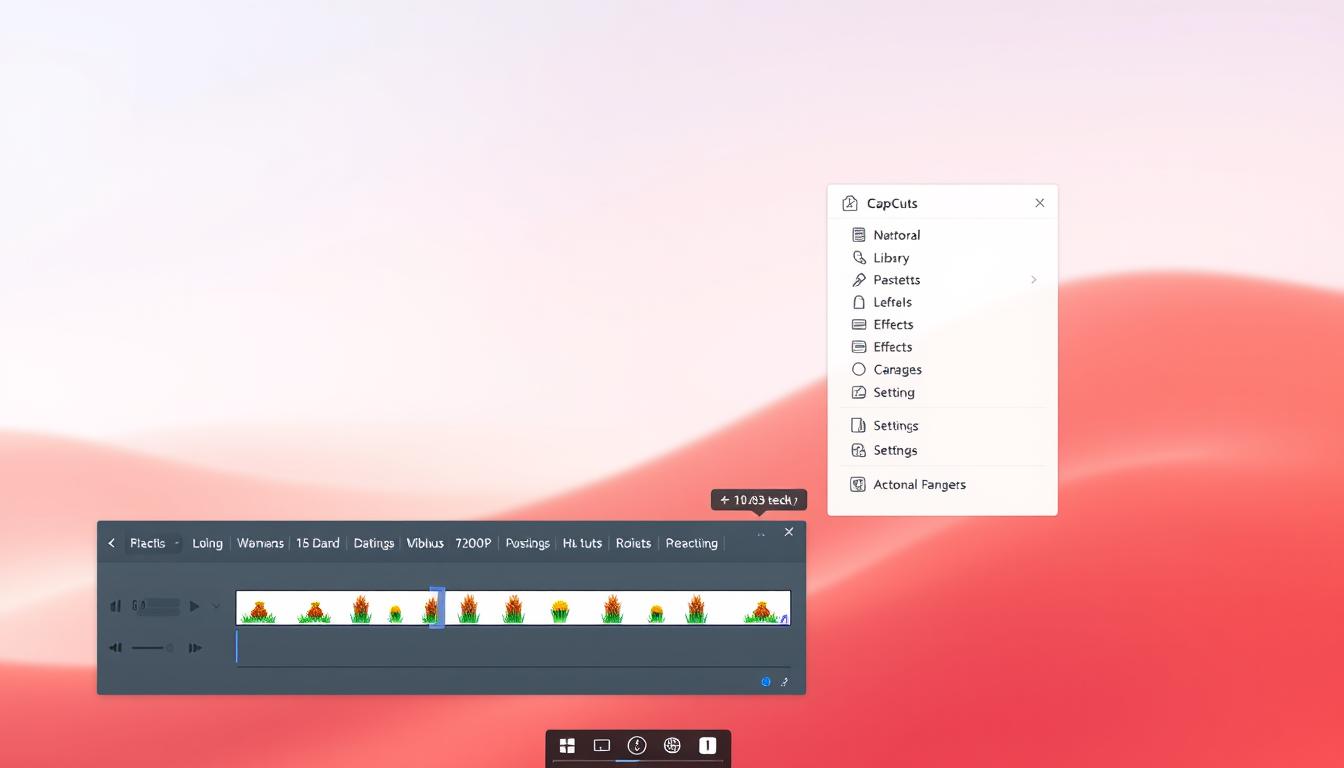
الشاشة الرئيسية في CapCut تنقسم إلى عدة أقسام رئيسية. في الجزء العلوي، ستجد شريط الأدوات الذي يحتوي على خيارات متعددة لتحرير الفيديو. في الوسط، توجد منطقة معاينة الفيديو، حيث يمكنك مشاهدة التغييرات التي تقوم بها في الوقت الفعلي. في الجزء السفلي، يوجد الخط الزمني (Timeline) الذي يمثل العمود الفقري لتحرير الفيديو، حيث يمكنك ترتيب وتنظيم المقاطع.
فهم شريط الأدوات وخيارات التحرير
شريط الأدوات في CapCut يحتوي على العديد من الخيارات التي تتيح لك تحرير الفيديو بطرق مختلفة. يمكنك الوصول إلى خيارات مثل القص، والدمج، وإضافة التأثيرات، والمزيد. كل خيار مصمم ليكون سهل الوصول إليه واستخدامه، حتى بالنسبة للمبتدئين.
التعرف على الخط الزمني (Timeline) وكيفية استخدامه
الخط الزمني هو الجزء الأكثر أهمية في واجهة CapCut، حيث يمكنك ترتيب المقاطع والتحكم في توقيتها. يمكنك إضافة مقاطع فيديو متعددة، وترتيبها حسب رغبتك، وتعديل طول كل مقطع.
تنظيم المقاطع والطبقات
يمكنك تنظيم المقاطع والطبقات بسهولة في الخط الزمني. يمكنك إضافة طبقات متعددة، مثل الفيديو، الصور، والموسيقى، وترتيبها لتحقيق التأثير المطلوب.
التحكم في العرض والتكبير
يوفر CapCut خيارات للتحكم في عرض الخط الزمني وتكبيره، مما يتيح لك رؤية تفاصيل دقيقة للمقاطع والطبقات. يمكنك تكبير أو تصغير العرض لتحسين دقة التحرير.
بفهمك لواجهة CapCut، ستتمكن من استخدام أدوات التحرير بفعالية أكبر، مما يتيح لك إنشاء فيديوهات احترافية بسهولة.
دليل المبتدئين في المونتاج باستخدام CapCut: خطوات بسيطة لصناعة فيديو احترافي
باستخدام CapCut، يمكنك تحويل أفكارك إلى فيديوهات احترافية بفضل واجهته البسيطة والمتاحة للمبتدئين. يعد هذا التطبيق أداة مثالية لمن يرغب في تعلم مونتاج الفيديو دون الحاجة إلى خبرة سابقة.
استيراد الفيديوهات والصور إلى المشروع
للبدء في مشروع جديد، يجب عليك استيراد الفيديوهات والصور التي ترغب في استخدامها. يمكنك القيام بذلك بسهولة من خلال النقر على زر "استيراد" واختيار الملفات من جهازك. يدعم CapCut استيراد مختلف أنواع الملفات، بما في ذلك الفيديوهات عالية الدقة والصور ذات الجودة العالية.

تقطيع وترتيب المقاطع على الخط الزمني
بعد استيراد الملفات، يمكنك البدء في تقطيع وترتيب المقاطع على الخط الزمني. يمكنك قص المقاطع غير المرغوب فيها وإعادة ترتيبها بسهولة لتحقيق التسلسل المطلوب. يوفر CapCut أدوات تحرير بسيطة وفعالة تجعل هذه العملية سلسة.
إضافة الانتقالات البسيطة بين المشاهد
لإضفاء لمسة احترافية على الفيديو، يمكنك إضافة انتقالات بين المشاهد. يوفر CapCut مجموعة متنوعة من الانتقالات التي يمكنك استخدامها لجعل الفيديو أكثر جاذبية. يمكنك اختيار الانتقالات التي تناسب محتوى الفيديو وتطبيقها بسهولة.
حفظ المشروع وتصديره بجودة عالية
بعد الانتهاء من تحرير الفيديو، يمكنك حفظ المشروع لاستكماله لاحقًا أو تصديره مباشرة. يوفر CapCut خيارات تصدير متعددة، بما في ذلك الجودة العالية وبدون علامة مائية. يمكنك اختيار الإعدادات التي تناسب احتياجاتك وتصدير الفيديو بجودة مثالية.
من خلال اتباع هذه الخطوات البسيطة، يمكنك إنشاء فيديوهات احترافية باستخدام CapCut. سواء كنت مبتدئًا أو محترفًا، يوفر CapCut الأدوات التي تحتاجها لتحقيق نتائج رائعة.
تحسين جودة الفيديو باستخدام أدوات CapCut
تحسين جودة الفيديو لم يكن أسهل مع الأدوات المتاحة في CapCut. يوفر التطبيق مجموعة شاملة من الأدوات التي تمكن المستخدمين من تحسين مظهر وأداء الفيديوهات الخاصة بهم بسهولة.
ضبط الألوان والإضاءة
أحد الجوانب الأساسية لتحسين جودة الفيديو هو ضبط الألوان والإضاءة. CapCut يوفر أدوات متقدمة لتحقيق ذلك.
تعديل التباين والسطوع
يمكن تعديل التباين والسطوع لتحسين وضوح الفيديو. هذه الأدوات تسمح للمستخدمين بتعديل مستويات السطوع والتباين لتحقيق مظهر متوازن.
استخدام منحنيات الألوان
منحنيات الألوان هي أداة قوية لتحكم دقيق في الألوان. يمكن استخدامها لتصحيح الألوان وتحسينها، مما يعطي الفيديو مظهرًا أكثر احترافية.
تعديل سرعة الفيديو (الإبطاء والتسريع)
تعديل سرعة الفيديو يمكن أن يضيف تأثيرات درامية أو يبرز لحظات معينة. يمكن للمستخدمين إبطاء أو تسريع الفيديو لتحقيق التأثير المطلوب.
استخدام المرشحات والتأثيرات الجاهزة
CapCut يوفر مجموعة واسعة من المرشحات والتأثيرات الجاهزة التي يمكن تطبيقها على الفيديو. هذه المرشحات يمكن أن تغير المزاج العام للفيديو وتعزز جودته البصرية.
تحسين جودة الصوت وإزالة الضوضاء
لا تقتصر جودة الفيديو على الصورة فقط، بل تشمل أيضًا جودة الصوت. CapCut يوفر أدوات لتحسين جودة الصوت وإزالة الضوضاء، مما يجعل الفيديو أكثر احترافية.
فيما يلي جدول يلخص الأدوات الرئيسية لتحسين جودة الفيديو في CapCut:
| الأداة | الوظيفة |
|---|---|
| ضبط الألوان والإضاءة | تحسين مظهر الفيديو |
| تعديل سرعة الفيديو | إضافة تأثيرات درامية |
| المرشحات والتأثيرات | تعزيز الجودة البصرية |
| تحسين جودة الصوت | تحسين تجربة المشاهدة |

إضافة العناصر الإبداعية لتحسين الفيديو
يمكنك إضافة لمسة إبداعية إلى فيديوهاتك باستخدام CapCut. هذا التطبيق يوفر مجموعة واسعة من الأدوات التي تمكنك من تحويل أفكارك إلى فيديوهات احترافية.
إضافة النصوص والعناوين بتنسيقات جذابة
يمكنك إضافة نصوص وعناوين إلى الفيديو الخاص بك باستخدام مجموعة متنوعة من الخطوط والتنسيقات. هذا يتيح لك تخصيص الفيديو بشكل أكبر وجعله أكثر جاذبية للمشاهدين.
خطوات إضافة النص:
- اختر أداة النص من الشريط الجانبي.
- اكتب النص الذي ترغب في إضافته.
- اختر الخط واللون المناسبين.
- اضبط حجم النص وموضعه على الشاشة.
استخدام الملصقات والرموز التعبيرية
الملصقات والرموز التعبيرية يمكن أن تضيف لمسة مرحة وممتعة إلى الفيديو. يمكنك الاختيار من بين مجموعة كبيرة من الملصقات المتاحة في CapCut.

إضافة الموسيقى والمؤثرات الصوتية
الموسيقى والمؤثرات الصوتية تلعب دورًا هامًا في تحسين تجربة المشاهدة. CapCut يوفر مكتبة موسيقية مجانية يمكنك استخدامها.
مكتبة الموسيقى المجانية في CapCut
CapCut يحتوي على مجموعة كبيرة من الأغاني والموسيقى الخالية من حقوق الملكية، والتي يمكنك استخدامها في فيديوهاتك.
ضبط مستويات الصوت والتلاشي
يمكنك ضبط مستويات الصوت والتلاشي لضمان تجربة صوتية سلسة ومتناسقة.
| العملية | الوصف |
|---|---|
| ضبط الصوت | تغيير مستوى الصوت ليناسب الفيديو |
| التلاشي | تأثيرات الصوت التي تتلاشى للداخل والخارج |
تطبيق التأثيرات الحركية والانتقالات المتقدمة
التأثيرات الحركية والانتقالات المتقدمة يمكن أن تجعل الفيديو الخاص بك أكثر احترافية وجاذبية.
نصيحة: استخدم التأثيرات بشكل معتدل لتعزيز الفيديو دون تشتيت المشاهد.
نشر ومشاركة الفيديوهات بعد الانتهاء من المونتاج
بعد الانتهاء من مونتاج الفيديو، يأتي دور نشره ومشاركته مع الآخرين. تطبيق CapCut يوفر عدة خيارات لتصدير الفيديو ومشاركته على مختلف المنصات.
خيارات التصدير وإعدادات الجودة المناسبة
يوفر CapCut خيارات متعددة لتصدير الفيديو بجودات مختلفة. يمكنك اختيار الجودة التي تناسب احتياجاتك، سواء كانت للعرض على الهاتف أو على الشاشات الكبيرة.
| جودة التصدير | الاستخدام المناسب |
|---|---|
| SD | عرض على الهاتف أو منصات التواصل الاجتماعي |
| HD | عرض على الشاشات الكبيرة أو اليوتيوب |
| 4K | عرض على الشاشات عالية الدقة |
المشاركة المباشرة على منصات التواصل الاجتماعي
يمكنك مشاركة الفيديو مباشرة على منصات التواصل الاجتماعي مثل فيسبوك، إنستجرام، وتويتر. يوفر CapCut خيارات للمشاركة المباشرة، مما يوفر لك الوقت والجهد.

حفظ وأرشفة المشاريع للتعديل لاحقاً
من المهم حفظ مشاريعك حتى تتمكن من تعديلها لاحقًا. يمكنك حفظ المشاريع على جهازك أو على خدمات التخزين السحابي.
إضافة العلامات المائية وحقوق الملكية
يمكنك إضافة العلامات المائية لحماية ملكيتك الفكرية. يوفر CapCut خيارات لإضافة النصوص أو الشعار كعلامة مائية على الفيديو.
باستخدام هذه الخيارات، يمكنك نشر ومشاركة الفيديوهات بسهولة وفاعلية، مع الحفاظ على حقوق الملكية وضمان جودة العرض.
نصائح احترافية لتحسين مهارات المونتاج في CapCut
في هذا القسم، سنستكشف بعض النصائح والاستراتيجيات لتحسين مهاراتك في المونتاج باستخدام CapCut. هذه النصائح ستساعدك على إنشاء فيديوهات احترافية وجذابة.
تقنيات سرد القصة من خلال المونتاج
سرد القصة بشكل فعال هو جزء أساسي من إنشاء فيديو ناجح. يمكنك استخدام تقنيات مثل التقطيع بين المشاهد لإثارة التشويق، أو إضافة الموسيقى التصويرية لتعزيز المشاعر. استخدم الانتقالات بذكاء لربط المشاهد بسلاسة.
يجب أن يكون الفيديو مترابطًا وذو معنى واضح. استخدم المونتاج لخلق قصة متسلسلة ومترابطة تجذب انتباه المشاهد.
اختصارات لوحة المفاتيح لتسريع عملية التحرير
استخدام اختصارات لوحة المفاتيح يمكن أن يوفر لك الكثير من الوقت أثناء عملية التحرير. في CapCut، يمكنك استخدام اختصارات مثل Ctrl+Z للتراجع عن الخطوة الأخيرة، أو Ctrl+Y لإعادة الخطوة الملغاة.
تعلم هذه الاختصارات سيساعدك على العمل بشكل أكثر كفاءة وسرعة، مما يتيح لك التركيز على الجوانب الإبداعية للمشروع.
كيفية الحفاظ على انسيابية الفيديو وإيقاعه
للحفاظ على انسيابية الفيديو، يجب عليك اختيار الإيقاع المناسب للمشاهد. يمكنك استخدام أدوات التحرير في CapCut لتعديل سرعة الفيديو وتوقيت الانتقالات بين المشاهد.
يجب أن يكون الإيقاع متناسقًا مع المحتوى والمزاج العام للفيديو. استخدم الموسيقى والمؤثرات الصوتية لدعم الإيقاع وتعزيز تأثير الفيديو.
أفكار إبداعية لمشاريع فيديو مختلفة
يمكنك استخدام CapCut لإنشاء مجموعة متنوعة من مشاريع الفيديو، مثل مقاطع الفيديو الإعلانية، أو الفيديوهات التعليمية، أو حتى مقاطع الفيديو الموسيقية. استخدم الإبداع والخيال لتصميم مشاريع فريدة ومبتكرة.
جرّب أفكارًا مختلفة وكن مستعدًا لتجربة أشياء جديدة. استفد من الميزات المتقدمة في CapCut لإضافة لمسة احترافية إلى مشاريعك.
الخلاصة
في هذا الدليل الشامل، تعرفنا على كيفية استخدام تطبيق CapCut لصناعة فيديو احترافي. من خلال الخطوات البسيطة التي تم شرحها، يمكن للمبتدئين الآن البدء في تجربة المونتاج وإنشاء مقاطع فيديو جذابة.
يعد CapCut خيارًا مثاليًا للمبتدئين بسبب واجهته البسيطة والمميزات المتقدمة التي يقدمها. من خلال دليل المبتدئين هذا، تعلمت كيفية تحميل التطبيق، استيراد الفيديوهات والصور، وتحرير المقاطع باستخدام الأدوات المتاحة.
يجب أن تتذكر أن الممارسة هي المفتاح لتحسين مهاراتك في المونتاج. قم بتجربة مختلف الأدوات والتأثيرات لتحقيق نتائج إبداعية. باستخدام CapCut، يمكنك إنشاء فيديوهات احترافية بسهولة ومشاركتها على مختلف منصات التواصل الاجتماعي.
نأمل أن يكون هذا ملخص قد ساعدك في فهم أساسيات استخدام CapCut. استمر في التعلم والتجربة لتحقيق أفضل النتائج في مشاريعك القادمة.
FAQ
ما هو تطبيق CapCut؟
CapCut هو تطبيق لتحرير الفيديوهات يتيح للمستخدمين تحرير وتعديل الفيديوهات بسهولة ويسر.
كيف يمكنني تحميل تطبيق CapCut؟
يمكنك تحميل تطبيق CapCut من خلال متجر التطبيقات على هاتفك الذكي، سواء كان Android أو iOS.
ما هي المميزات الرئيسية لتطبيق CapCut؟
تطبيق CapCut يقدم العديد من المميزات، بما في ذلك أدوات التحرير البسيطة، إضافة الانتقالات والتأثيرات، وضبط الألوان والإضاءة.
كيف يمكنني إضافة الموسيقى إلى الفيديو في CapCut؟
يمكنك إضافة الموسيقى إلى الفيديو في CapCut من خلال استخدام مكتبة الموسيقى المجانية المتاحة داخل التطبيق.
كيف يمكنني تصدير الفيديو بجودة عالية؟
يمكنك تصدير الفيديو بجودة عالية من خلال اختيار إعدادات الجودة المناسبة عند تصدير الفيديو.
ما هي أهمية حفظ المشاريع في CapCut؟
حفظ المشاريع في CapCut يسمح لك بالعودة إليها وتعديلها لاحقًا، مما يساعد في الحفاظ على عملك.
كيف يمكنني إضافة العلامات المائية وحقوق الملكية إلى الفيديو؟
يمكنك إضافة العلامات المائية وحقوق الملكية إلى الفيديو من خلال استخدام أدوات التحرير في CapCut.
ما هي نصائح لتحسين مهارات المونتاج في CapCut؟
يمكنك تحسين مهارات المونتاج في CapCut من خلال ممارسة تقنيات سرد القصة، استخدام اختصارات لوحة المفاتيح، والحفاظ على انسيابية الفيديو.